
Comment réinitialiser le BIOS de votre ordinateur Toshiba Satellite en 5 étapes simples
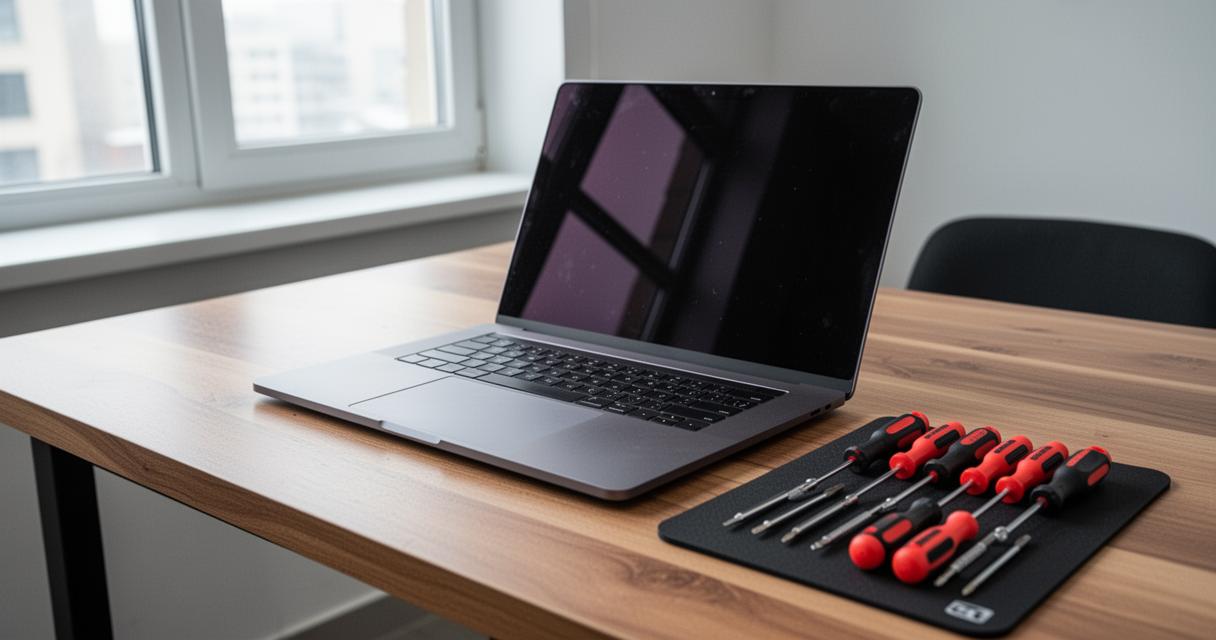
La réinitialisation du BIOS est une opération que beaucoup d’utilisateurs redoutent, pourtant elle reste accessible dès lors qu’on suit une méthode claire et ordonnée. Sur un ordinateur portable Toshiba Satellite, cette manipulation permet de résoudre de nombreux problèmes liés au démarrage, à la détection des périphériques ou à des réglages mal configurés. Voici comment procéder en 5 étapes simples, sans risquer d’endommager votre machine.
En quelques points
- La réinitialisation du BIOS permet de résoudre des problèmes de démarrage ou de configuration matérielle sur les ordinateurs Toshiba Satellite.
- Avant de commencer, éteignez complètement l’ordinateur, branchez-le sur secteur et déconnectez tous les périphériques externes pour éviter les interférences.
- L’accès au menu BIOS s’effectue en appuyant de manière répétée sur la touche F2 juste après avoir allumé l’appareil.
- La navigation dans l’interface du BIOS se fait exclusivement au clavier, car la souris n’est pas prise en charge dans cet environnement.
- Il faut sélectionner l’option ‘Load Setup Defaults’ ou ‘Restore Defaults’ pour restaurer les paramètres d’usine de la carte mère.
- L’enregistrement des changements via l’option ‘Save Changes and Exit’ ou la touche F10 est indispensable pour appliquer la réinitialisation.
- La réinitialisation du BIOS n’entraîne aucune perte de données personnelles sur le disque dur de l’ordinateur.
Préparer le PC portable et accéder au menu de configuration
Éteindre l’appareil et brancher le câble d’alimentation
Avant toute intervention sur le BIOS de votre Toshiba Satellite, il est indispensable de préparer correctement votre ordinateur. La première étape consiste à éteindre complètement la machine : fermez toutes les applications ouvertes sous Windows, puis éteignez l’appareil via le menu Démarrer. Évitez de simplement mettre l’ordinateur en veille, car le BIOS n’est accessible qu’au moment du démarrage à froid. Branchez ensuite le câble d’alimentation secteur afin de garantir une alimentation stable tout au long de la procédure. Si votre batterie est en mauvais état ou insuffisamment chargée, une coupure de courant en pleine manipulation pourrait corrompre les paramètres de la carte mère. Il est donc fortement conseillé de ne pas se reposer uniquement sur la batterie pour cette opération.
Pensez également à déconnecter tout périphérique externe non indispensable : clés USB, disques durs externes, souris ou tout autre équipement branché sur les ports. Ces éléments peuvent parfois interférer avec le processus de démarrage et compliquer l’accès au menu de configuration du système.
Utiliser les touches de démarrage pour ouvrir le menu
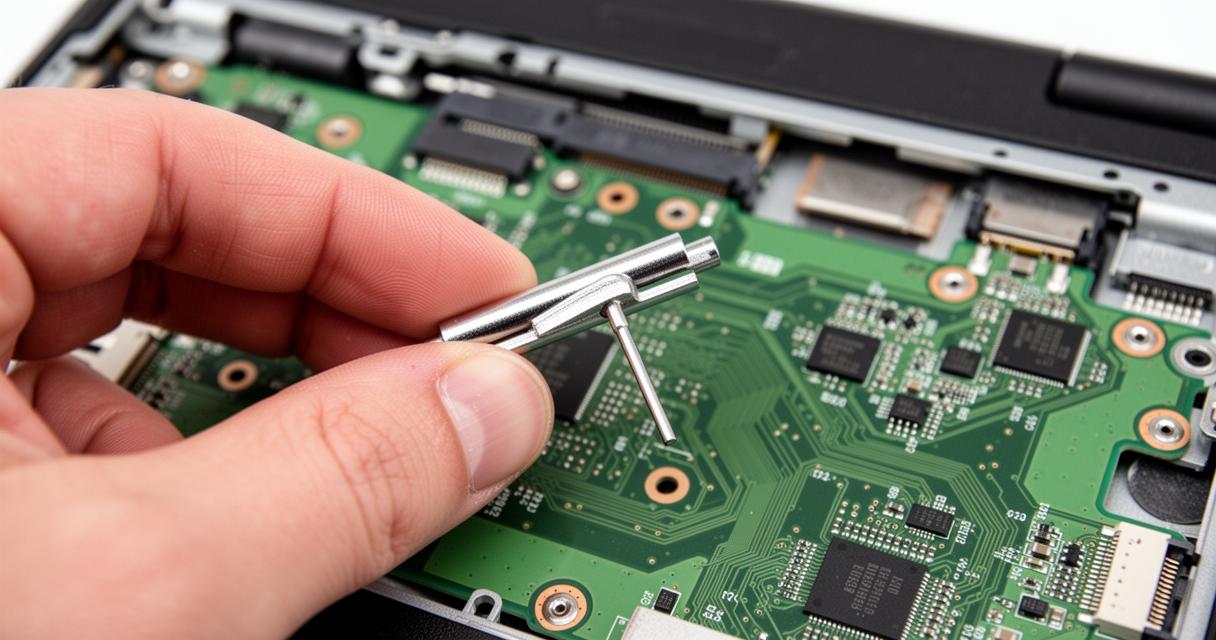
Une fois l’ordinateur éteint et correctement branché, appuyez sur le bouton de mise en marche. Dès que l’écran s’allume (souvent sur un fond noir avec le logo Toshiba) appuyez rapidement et de façon répétée sur la touche F2 pour accéder au BIOS. Sur certains modèles Satellite, la touche F12 peut ouvrir le menu de démarrage. Cette fenêtre d’accès est très courte : si vous la ratez, l’ordinateur continuera à démarrer normalement sous Windows. Dans ce cas, éteignez l’appareil et recommencez l’opération.
Appliquer la réinitialisation des paramètres par défaut
Naviguer dans l’interface du système avec le clavier
Une fois dans l’interface du BIOS, vous vous retrouvez face à un écran aux teintes souvent bleues ou grises, avec plusieurs onglets ou sections. La souris n’est pas fonctionnelle dans cet environnement : utilisez uniquement les touches directionnelles de votre clavier pour naviguer entre les menus, la touche Entrée pour valider une option, et la touche Échap pour revenir en arrière. Prenez le temps de parcourir les différentes sections afin de vous familiariser avec l’interface avant d’effectuer la moindre modification. Chaque onglet concerne un aspect précis du système, qu’il s’agisse de l’ordre de démarrage, des options d’alimentation ou de la gestion du matériel.
Restaurer la configuration d’usine de la carte mère
Pour réinitialiser le BIOS de votre Toshiba Satellite, recherchez l’option permettant de restaurer les paramètres d’usine. Elle porte généralement un nom tel que « Load Setup Defaults », « Restore Defaults » ou « Load Optimal Defaults » selon la version du firmware installée sur votre carte mère. Sélectionnez cette option à l’aide des touches directionnelles, puis confirmez votre choix en appuyant sur Entrée lorsque la boîte de dialogue de confirmation apparaît. Cette action remet l’ensemble des réglages du BIOS dans leur état d’origine, tel que configuré à la sortie d’usine. C’est souvent la méthode la plus efficace pour résoudre un problème de démarrage ou un dysfonctionnement lié à une mauvaise configuration du système d’exploitation.
- Vérifiez que l’option choisie correspond bien à une restauration complète des valeurs par défaut.
- Ne modifiez pas d’autres paramètres si vous n’êtes pas certain de leur rôle.
- En cas de doute sur une option, préférez ne pas la toucher et concentrez-vous sur la réinitialisation.
Enregistrer les modifications et démarrer sous Windows
Sauvegarder les réglages puis quitter l’écran bleu
Une fois la restauration des paramètres par défaut effectuée, il est crucial de sauvegarder les modifications avant de quitter l’interface du BIOS. Sans cette étape, tous les changements seraient ignorés et votre ordinateur repartirait avec les anciens réglages défaillants. Naviguez jusqu’à l’onglet « Exit » ou « Quitter », puis sélectionnez l’option « Save Changes and Exit » ou « Enregistrer et quitter ». Confirmez lorsque le système vous le demande. Sur certains modèles Satellite, la touche F10 est un raccourci direct pour sauvegarder et quitter en une seule action. Suivez les instructions affichées à l’écran pour valider définitivement la réinitialisation.
Vérifier le redémarrage et la récupération des données
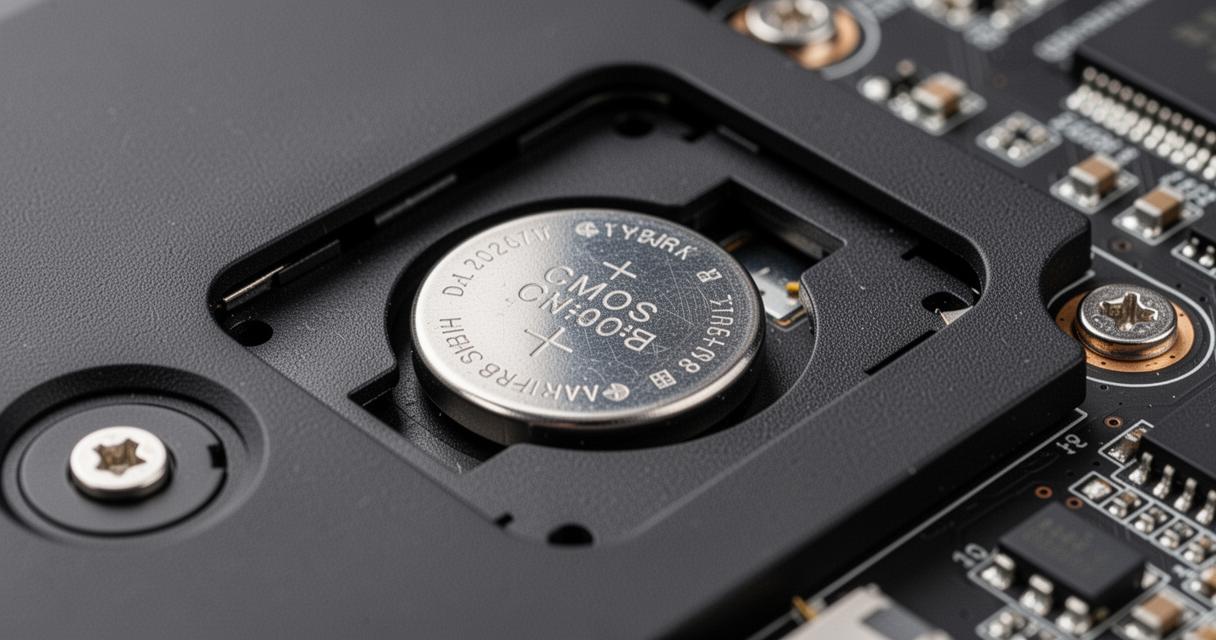
Votre portable Toshiba Satellite va maintenant redémarrer automatiquement. Si la réinitialisation du BIOS a bien été prise en compte, l’ordinateur devrait démarrer normalement et charger Windows sans afficher d’écran noir ou de message d’erreur lié au système. En cas de problème persistant après cette opération, le dysfonctionnement peut provenir d’une autre source, comme un disque dur défaillant ou une installation corrompue du système d’exploitation.
Il est important de rappeler que la réinitialisation du BIOS n’efface pas les données présentes sur votre disque dur. Vos fichiers et données personnels restent intacts après cette manipulation. Toutefois, si vous avez été amené à effectuer une procédure de récupération plus profonde ou un retour aux paramètres d’usine complet via le système, pensez à sauvegarder vos données au préalable sur un support externe, comme une clé USB ou un disque dur externe, afin d’éviter toute perte d’informations. La récupération de données après un échec de démarrage est toujours plus complexe et délicate que leur sauvegarde anticipée. En adoptant ce réflexe, vous protégez vos fichiers quelle que soit l’issue de la manipulation.
 Utilisation d’un EAI pour votre entreprise :
 Pourquoi utiliser le langage de programmation Python?
 Utilisation d’un ERP dans la gestion d’une entreprise
 Mautic : Le logiciel qui automatise votre marketing
 Comment devenir un pro de la programmation?
 SAP Analytics Cloud: Un outil indispensable pour votre entreprise
 Comprendre en quelques lignes le CSS ?
 Tout savoir sur les systèmes d’information
 Telecharger des logiciels gratuits en toute securite.
 Tout savoir sur le logiciel Power BI
 Quels sont les avantages d’utiliser un logiciel de gestion automobile ?
 3 conseils avant de commencer le developpement de votre application metier
 La gestion d’inventaire pour les revendeurs de sneakers et vetements
 Les Meilleurs Logiciels de retouche Photo Gratuits
 Les avantages du logiciel de gestion d’interventions sur le terrain
 Pourquoi utiliser une plateforme de formation (LMS) ?
 5 logiciels gratuits pour mettre a jour les pilotes sur Windows 10
 Pourquoi utiliser le langage de programmation Python?
 Pourquoi choisir un logiciel CRM 100% français pour votre entreprise
 Comment la nouvelle directive NIS 2 renforce les obligations de sécurisation des entreprises
 Comment optimiser la gestion de processus avec un logiciel basé sur SharePoint
 Comment desactiver le pare-feu Windows : Guide complet pour resoudre vos problemes de connexion
 Maitrisez vos depenses avec un logiciel de comptabilite : caracteristiques et avantages economiques
 Où se trouve le presse-papier ? Guide complet sur tous les systèmes d’exploitation
 Pourquoi choisir un logiciel de télétransmission pour infirmiers libéraux ?
 Comparatif SIRH : Découvrez notre comparatif des logiciels RH pour optimiser votre gestion des ressources humaines en PME
 Qualishare et réglementation : les fonctionnalités clés pour garantir la conformité
 Pourquoi l’agenda en ligne est essentiel pour une gestion collaborative efficace